 Le Neuro
Créer une boutique Shopify : le tutoriel pas à pas (2026)
Mis à jour le
Pour créer une boutique Shopify, tu ouvres un compte sans carte bancaire, tu as 3 jours pour poser ton thème et tes premiers produits, puis tu choisis un forfait pour débloquer la vente. Ensuite viennent les réglages qui comptent : paiements, livraison, taxes, pages légales, nom de domaine et une commande test. Aucun code, tout se fait dans l’admin, et je te donne ci-dessous le chemin exact de chaque menu, tel qu’il apparaît aujourd’hui.
J’utilise Shopify depuis 2017 et j’ai monté un paquet de boutiques dessus. L’admin a beaucoup changé : menus renommés, livraison déplacée dans « Marchés », nouveau thème par défaut, assistant IA intégré. Les tutos qu’on trouve en ligne montrent souvent des écrans qui n’existent plus. Alors j’ai refait le parcours dans une boutique neuve, le 11 novembre 2026, et j’ai noté chaque clic. Ce tutoriel suit l’ordre dans lequel je ferais les choses si je repartais de zéro aujourd’hui, avec les pièges que je vois le plus sur les boutiques de débutants.
Si tu n’as pas encore choisi ta plateforme, ou si tu te poses encore des questions sur ton idée et ton statut, commence plutôt par mon guide complet pour créer une boutique en ligne. Ici, on part du principe que c’est décidé : tu veux ta boutique sur Shopify, et tu veux savoir quoi faire, où cliquer et dans quel ordre.
Ce qu’il te faut avant de créer ta boutique Shopify
Tu peux ouvrir ton compte en deux minutes, mais tes 3 jours d’essai passent vite. Le plus gros du temps, ce n’est pas Shopify : c’est de rassembler ce que tu vas mettre dedans. Prépare ces éléments avant de cliquer, et tu passeras tes 3 jours à construire, pas à chercher.
Le point du statut mérite une phrase de plus. Shopify ne te demande pas de numéro SIRET pour ouvrir un compte et préparer ta boutique. En revanche, vendre régulièrement en France, c’est une activité professionnelle qu’il faut déclarer. J’ai détaillé les options (micro-entreprise, EI, société) dans la partie statut de mon guide pour lancer une boutique. Tu peux très bien monter ta boutique pendant que tes démarches avancent.
Le plan de l’admin Shopify en 2026
Avant de rentrer dans les réglages, prends deux minutes pour comprendre où sont les choses. L’admin, c’est l’arrière-boutique : tes clients ne la voient jamais. Elle tient dans une colonne à gauche, et tout ce tutoriel se passe dans six de ses entrées.
- Dedans
- Tes fiches produits, les Collections, le Stock, les Cartes-cadeaux.
- Dedans
- Thèmes, Pages, Préférences (dont le mode privé). Rangé sous « Canaux de vente ».
- Dedans
- Les Menus de navigation, les Fichiers, les Articles de blog.
- Dedans
- Les pays où tu vends, et désormais tes options d’expédition.
- Dedans
- Forfait, Paiements, Paiement (le checkout), Taxes, Domaines, Politiques, Langues.
- Dedans
- Commandes, Clients, Réductions, Croissance, Finances, Analyses : utiles après tes premières ventes.
Attention à un piège de vocabulaire : dans les Paramètres, il y a « Paiements » (au pluriel, les moyens d’encaisser l’argent) et « Paiement » (au singulier, la page où ton client remplit son adresse et valide sa commande, ce qu’on appelle souvent le checkout). Ce sont deux écrans différents, et on les règle aux réglages 7 et 8.
1. Créer ton compte Shopify
Va sur la page d’inscription de Shopify et entre ton adresse e-mail. Shopify te pose ensuite quelques questions (ce que tu veux vendre, si tu vends déjà ailleurs, ton pays). Réponds honnêtement mais sans y passer de temps : ces réponses servent surtout à personnaliser les conseils de l’accueil, rien n’est bloquant. Choisis bien la France comme pays : c’est ce qui règle la devise en euros, les taxes et les moyens de paiement proposés.
Aucune carte bancaire n’est demandée à ce moment. Tu arrives directement sur l’accueil de ta boutique, qui a déjà une adresse du type ton-nom.myshopify.com et un nom provisoire (« My Store » par défaut). Le compteur de ton essai s’affiche en bas à gauche, avec le bouton pour t’abonner.
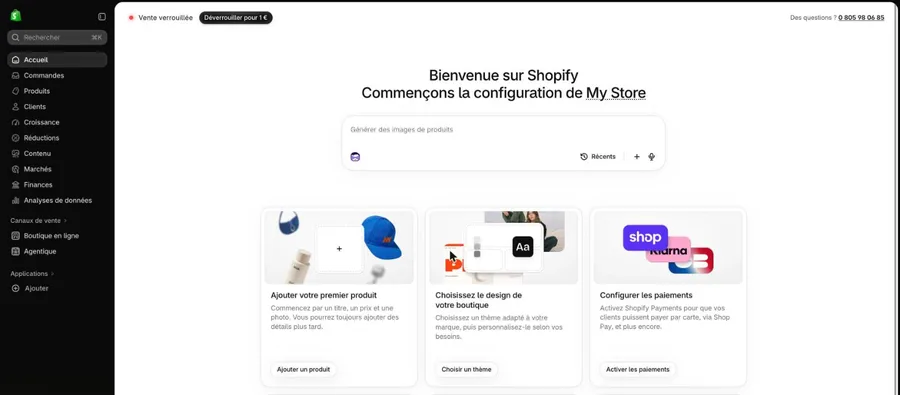
Deux choses à faire tout de suite, avant même de toucher au design. D’abord, va dans Paramètres, clique sur le nom de ta boutique en haut de la liste, puis dans « Coordonnées de la boutique » remplace « My Store » par ton vrai nom : il apparaît dans les e-mails envoyés à tes clients. Ensuite, active l’authentification en deux étapes sur ton compte Shopify : elle est obligatoire pour utiliser Shopify Payments, autant la régler maintenant que bloquer au réglage 7. Si tu changes d’avis sur le nom plus tard, ce n’est pas grave, j’explique comment changer le nom de ta boutique Shopify.
L’accueil propose aussi un assistant IA (Sidekick) : tu lui écris ce que tu veux faire et il t’indique où cliquer, ou rédige un premier jet de description. Il est pratique pour débloquer une question, mais ne le laisse pas écrire toute ta boutique : relis tout ce qu’il produit, surtout les textes de tes fiches produits.
2. Choisir ton forfait au bon moment
Pendant les 3 jours d’essai, tu peux tout préparer : thème, produits, pages. Mais la vente est verrouillée. Ton client ne peut pas payer tant que tu n’as pas choisi un forfait, et c’est le choix du forfait qui ouvre ta page de paiement. Il ne sert donc à rien d’attendre le dernier moment : dès que ta boutique ressemble à quelque chose, choisis ton forfait pour pouvoir tester une vraie commande.
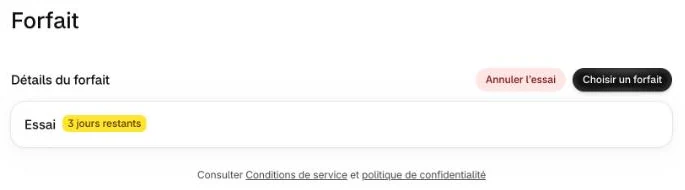
Le chemin : Paramètres → Forfait → Choisir un forfait. Pour une première boutique, je prends toujours le forfait Basic : il a tout ce qu’il faut pour vendre (produits illimités, thèmes, domaine personnalisé, codes de réduction), et tu pourras monter plus tard si tes ventes le justifient. Avec l’offre de lancement actuelle, tu paies 1 € par mois pendant 3 mois, puis 36 € par mois hors taxes en Basic. Tu peux activer cette offre en créant ta boutique depuis ce lien, elle s’applique au moment où tu choisis ton forfait.
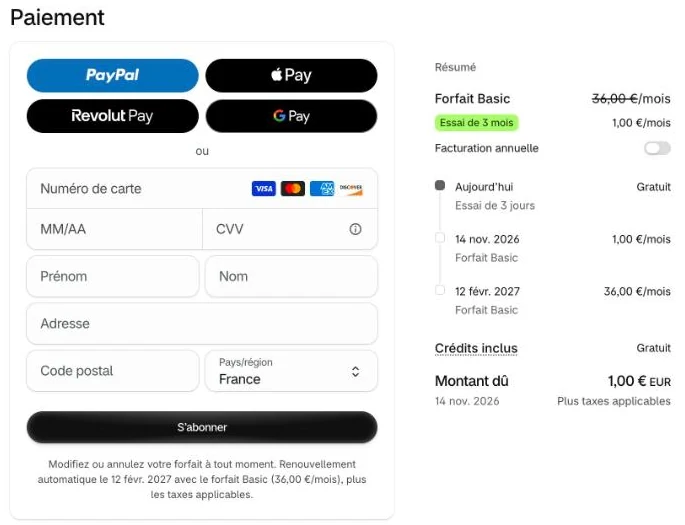
Fais le calcul : 3 mois à 1 €, ça fait 3 € pour monter ta boutique, la tester avec de vraies commandes et voir si ton produit plaît, avant de payer le prix normal. Sous le bouton, Shopify précise que tu peux modifier ou annuler ton forfait à tout moment. Pour le détail de chaque formule et du coût total la première année, j’ai fait le calcul complet de ce que coûte une boutique Shopify, et un article sur l’offre à 1 € pendant 3 mois si tu veux savoir exactement comment elle fonctionne.
3. Installer et régler ton thème
Le thème, c’est l’habillage de ta boutique : la mise en page, les couleurs, les polices. Une boutique neuve a déjà un thème installé, Horizon, le thème gratuit par défaut de Shopify. Tu le trouves dans Canaux de vente → Boutique en ligne, la page qui s’ouvre montre ton thème actuel.
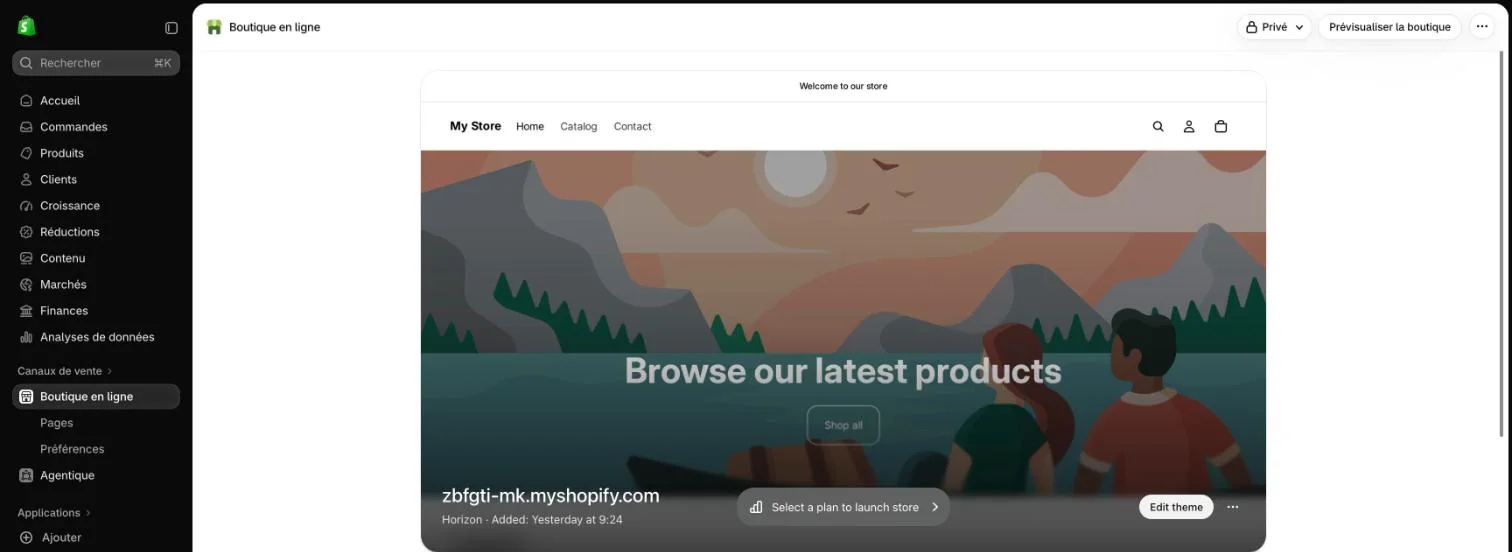
Mon conseil : garde Horizon pour démarrer. Il est rapide, propre sur mobile, et il ne te coûte rien. Sous ton thème, Shopify te montre d’autres thèmes à découvrir et un lien vers le Theme Store, où certains sont payants. Un thème payant ne vend pas mieux qu’un thème gratuit bien réglé. Tu changeras quand tu sauras précisément ce qui te manque. Et si tu crois qu’il faut un thème cher pour avoir une belle boutique, regarde ces exemples de boutiques Shopify connues : Balibaris et Hast vendent sur Dawn, un thème gratuit de Shopify.
Clique sur le bouton pour modifier le thème. L’éditeur s’ouvre : à gauche la liste des sections de la page (barre d’annonce, bannière, collection en vedette, pied de page), à droite l’aperçu en direct. Tu cliques sur une section pour changer son texte ou son image, tu la fais glisser pour la déplacer, et tu ajoutes des sections avec le bouton prévu en bas de la liste.
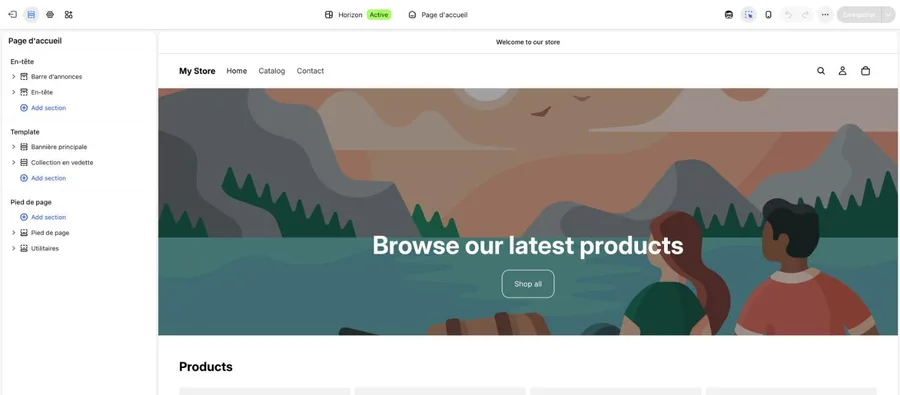
Voici les réglages que je fais en premier, dans cet ordre :
- Le logo et le favicon (la petite icône de l’onglet), dans les paramètres du thème.
- Deux couleurs, pas plus : une pour le texte, une pour les boutons. Les boutons doivent ressortir sur toute la page.
- Les polices : une seule famille lisible suffit. Garde les tailles par défaut, elles sont pensées pour le mobile.
- La bannière d’accueil : une photo de ton produit en situation et une phrase qui dit ce que tu vends, pas un slogan vague.
- Les textes en anglais du thème : par défaut, la boutique affiche « Welcome to our store » et « Browse our latest products ». Remplace-les tous, section par section.
- L’aperçu mobile : l’icône en haut de l’éditeur bascule l’aperçu sur téléphone. La majorité de tes visiteurs viendront de là, vérifie chaque section.
Ne cherche pas la perfection. Une page d’accueil simple avec une bannière, tes produits et un bloc de réassurance (livraison, retours, contact) suffit pour lancer. Tu l’amélioreras avec ce que tes premiers visiteurs font vraiment.
4. Ajouter tes produits
Va dans Produits → Ajouter un produit. Un seul formulaire contient tout. Remplis-le dans l’ordre de la page, c’est le plus simple.
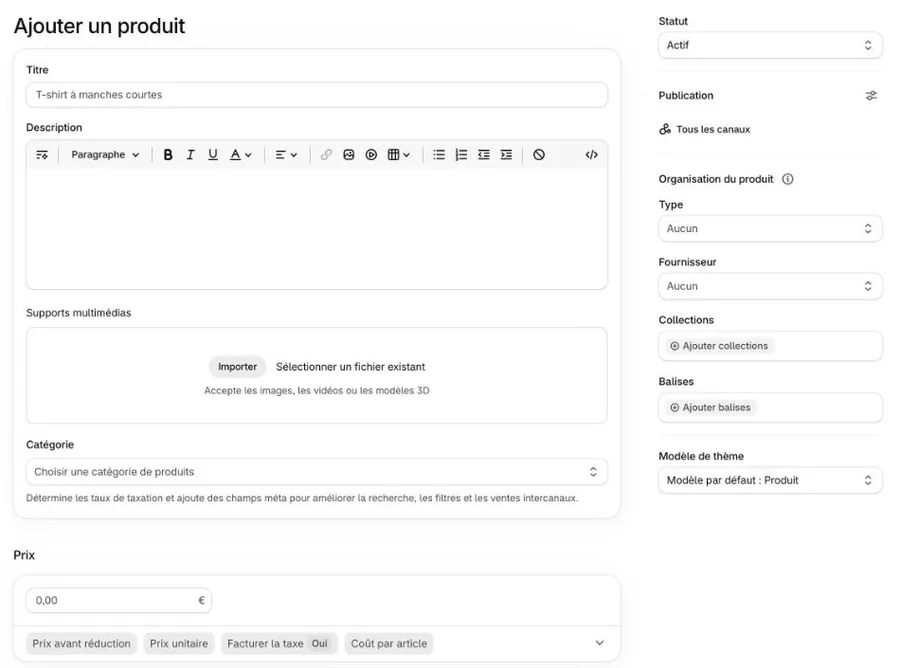
| Champ | Ce que j’y mets | L’erreur à éviter |
|---|---|---|
| Titre | Le nom que ton client taperait : type de produit + caractéristique clé | Un nom de code ou un titre copié du fournisseur |
| Description | À quoi il sert, pour qui, dimensions, matière, entretien, délai d’envoi | Un bloc de texte sans paragraphes |
| Médias | 3 à 5 photos du même format, la première sur fond neutre | Des photos de tailles différentes qui cassent la grille |
| Catégorie | La catégorie proposée par Shopify, vérifiée | La laisser vide |
| Prix | Prix de vente, et prix barré seulement si la réduction est réelle | Un faux prix barré permanent |
| Stock et SKU | La quantité réelle, une référence simple | Un stock à 0 qui cache le produit |
| Expédition | Le poids du produit emballé | Pas de poids, donc des frais de port faux |
| Variantes | Tailles, couleurs : une photo par couleur | Créer un produit séparé par taille |
| Référencement | Un titre et une description pour Google, en bas de page | Laisser le texte généré automatiquement |
En haut à droite du formulaire, le statut du produit : « Actif » le rend visible dans ta boutique, « Brouillon » le cache. Je crée tout en brouillon, puis je passe les produits en actif une fois relus. Si tu as des dizaines de produits, l’import par fichier CSV depuis la liste des produits te fait gagner du temps, mais pour une première boutique de 5 à 15 produits, je préfère la saisie à la main : tu soignes chaque fiche.
Tu n’as qu’un seul produit ? C’est un vrai modèle, avec ses propres règles de mise en page, que je détaille dans mon article sur la boutique mono-produit Shopify.
5. Ranger tes produits en collections
Une collection, c’est un rayon de ta boutique : « Nouveautés », « Tasses », « Idées cadeaux ». C’est aussi ce que ton menu va afficher. Va dans Produits → Collections → Ajouter une collection.
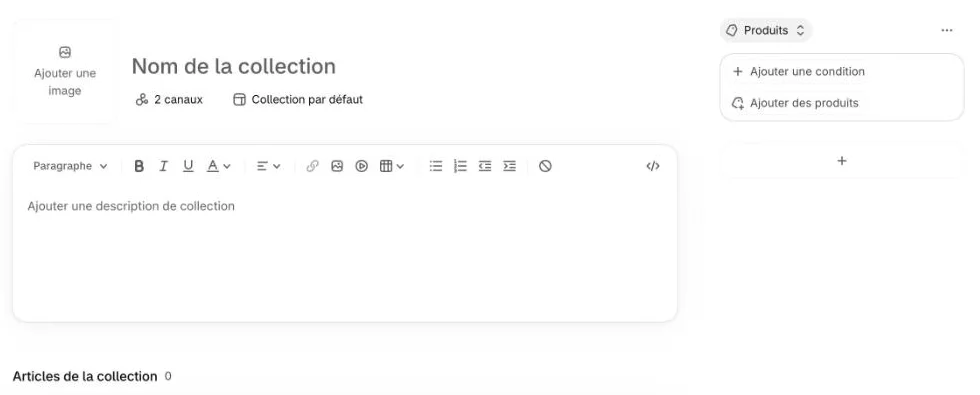
À droite, deux façons de remplir ta collection :
- Comment
- Tu choisis les produits un par un.
- Idéal pour
- Une sélection éditoriale : « Coups de cœur », « Idées cadeaux ».
- Limite
- Chaque nouveau produit doit être ajouté à la main.
- Comment
- Une règle, par exemple « le type de produit est Tasse » ou « le tag contient noel ».
- Idéal pour
- Les rayons qui grossissent : catégories, matières, prix.
- Limite
- Il faut remplir proprement le type ou les tags de chaque produit.
Pour démarrer, trois ou quatre collections suffisent. Donne à chacune une image et deux phrases de description : la page collection est souvent celle que Google affiche quand quelqu’un cherche un type de produit, et une page vide ne se positionne pas.
6. Créer tes pages, ton menu et tes politiques
Les pages : À propos et Contact
Dans Boutique en ligne → Pages, crée au minimum une page « À propos » (qui tu es, pourquoi ces produits) et une page « Contact ». Pour le contact, choisis le modèle de page contact proposé dans la page : il ajoute un formulaire, et les messages arrivent sur l’e-mail de ta boutique. Une page « Livraison et retours » qui résume tes délais et tes frais rassure aussi beaucoup avant l’achat.
Le menu : traduire ce qui est en anglais
Va dans Contenu → Menus. Une boutique neuve a déjà trois menus : « Main menu » (le menu du haut) avec les liens Home, Catalog et Contact, « Footer menu » (le pied de page) avec Search, et le menu du compte client. Les liens sont en anglais par défaut. Ouvre le menu principal et renomme chaque lien en français (Accueil, Boutique, Contact), puis ajoute tes collections. Dans le pied de page, ajoute tes pages À propos, Livraison et tes politiques.
Les politiques : générées, mais à compléter
Dans Paramètres → Politiques, Shopify te propose des modèles pour la politique de retour, la confidentialité, les conditions de vente et la mention légale. C’est une très bonne base, mais pas un document fini : complète tes coordonnées, tes délais de retour et le nom de ton entreprise. Ces pages sont obligatoires pour vendre en France, et je détaille ce qu’elles doivent contenir dans la partie pages légales de mon guide.
7. Activer les paiements
Va dans Paramètres → Paiements. En haut, le bloc Shopify Payments, le système de paiement intégré de Shopify : il encaisse les cartes bancaires, et avec lui tu ne paies pas de frais de transaction Shopify en plus des frais de carte. Clique sur « Terminer la configuration ».
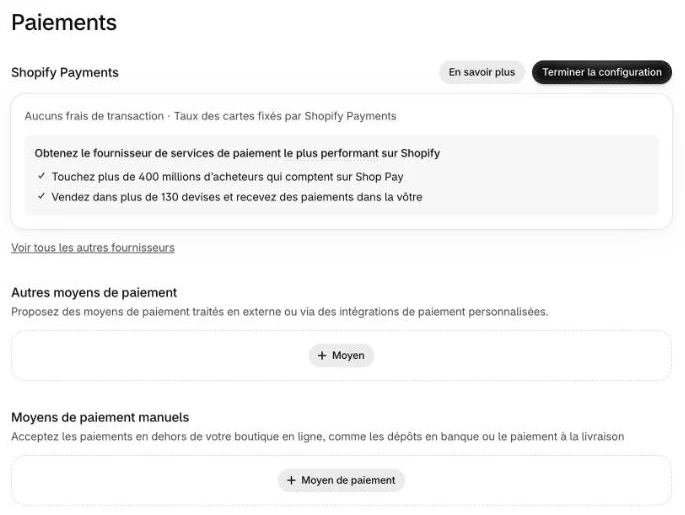
Shopify te demande alors des informations sur toi et ton activité, puis le compte bancaire où recevoir tes versements. La liste exacte dépend du pays de la boutique. Prépare ta pièce d’identité et ton IBAN, et rappelle-toi que l’authentification en deux étapes doit être active. Si une commande arrive avant la fin de la configuration, Shopify affiche une date limite dans ton admin : passé ce délai, les commandes concernées sont annulées. Ne laisse donc pas traîner cette étape.
Tu peux ajouter PayPal juste en dessous, dans les autres moyens de paiement : une partie des acheteurs le préfère à la carte. Et si tu tiens à un autre prestataire, Stripe, Mollie ou Payplug sont proposés dans la liste des fournisseurs pour la France, mais Shopify ajoute alors ses propres frais de transaction (2 % sur Basic). Les taux de chaque option sont dans mon article sur les frais de transaction Shopify.
8. Régler la page de paiement, la livraison et les taxes
La page de paiement (checkout)
Dans Paramètres → Paiement (au singulier), tu règles ce que ton client doit remplir au moment de payer. Les réglages par défaut sont corrects, mais trois points méritent un regard.
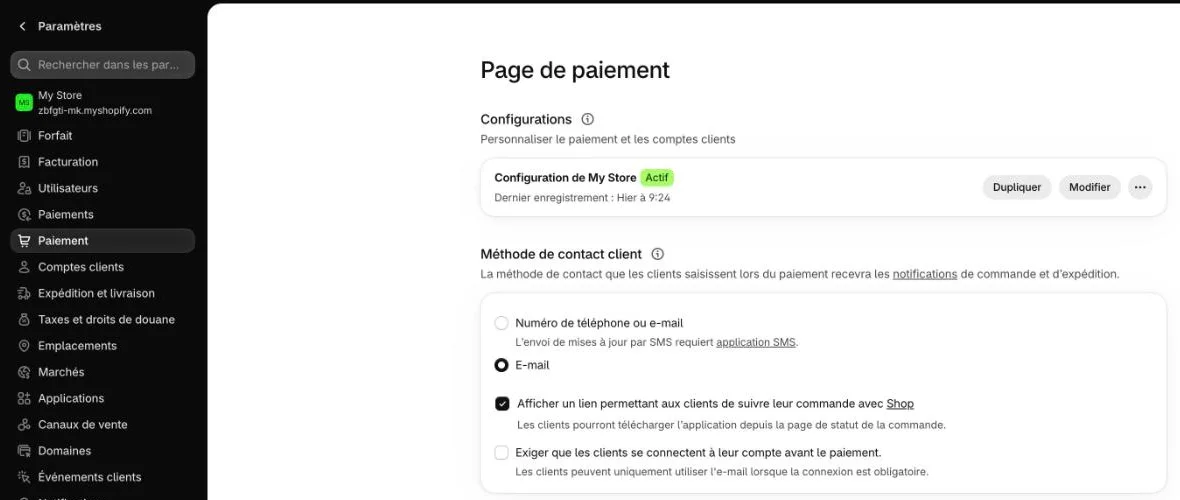
- Méthode de contact client : l’e-mail est coché par défaut. Le choix « numéro de téléphone ou e-mail » demande une application SMS pour envoyer les mises à jour par texto. Reste sur l’e-mail au départ.
- Connexion obligatoire avant le paiement : laisse-la décochée. Obliger un nouveau client à créer un compte pour acheter fait abandonner des paniers.
- Informations sur le client : le nom complet est exigé, le nom d’entreprise et le numéro de TVA sont désactivés. Active-les seulement si tu vends aussi à des professionnels.
La livraison, désormais dans Marchés
C’est le changement qui perd le plus de monde. Dans Paramètres → Expédition et livraison, un bandeau indique maintenant que l’expédition a été transférée vers Marchés : tes options de livraison se règlent par marché (par exemple « France »). Ouvre le marché, puis ses options d’expédition, et crée tes tarifs. Pour une première boutique, je conseille de faire simple :
Les taxes
Dans Paramètres → Taxes et droits de douane, le service Shopify Tax calcule la taxe au moment du paiement, région par région. Ce que tu dois régler dépend de ton statut. Si tu es micro-entrepreneur en franchise de TVA, tu ne factures pas de TVA, et tes prix sont tes prix finaux. Si tu es assujetti à la TVA, tu enregistres ton numéro et tu choisis d’afficher des prix TTC, ce qu’attend un client français. En cas de doute, pose la question à ton expert-comptable avant d’ouvrir, pas après tes cent premières commandes.
9. Brancher ton nom de domaine
Ta boutique fonctionne déjà avec son adresse en .myshopify.com, mais une adresse à ton nom inspire plus confiance. Va dans Paramètres → Domaines. Deux options : acheter un domaine directement chez Shopify, ou connecter un domaine que tu as déjà chez un autre registraire.
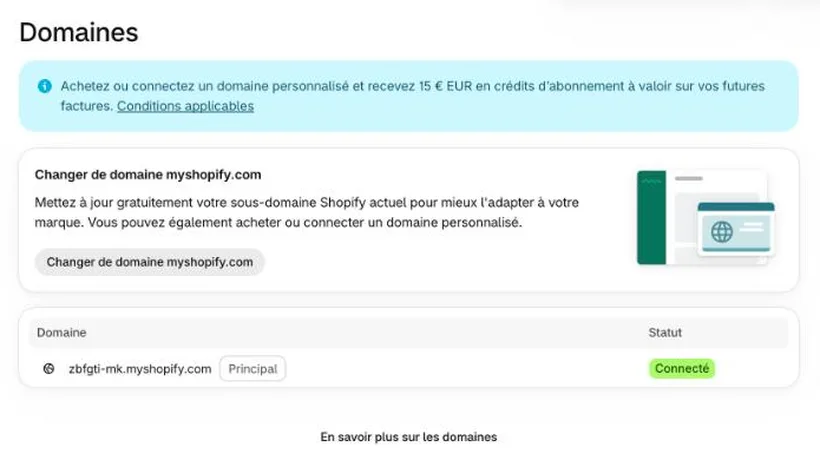
Acheter chez Shopify est le plus simple : tout se configure seul, sans toucher aux réglages techniques du domaine. Compte 20 $ US par an pour un .fr et 17 $ US pour un .com. Et en ce moment, acheter ou connecter un domaine te donne 15 € de crédits sur ton abonnement (conditions affichées dans l’admin). Si tu as déjà un domaine ailleurs, la connexion demande de modifier des enregistrements DNS chez ton registraire, et Shopify te guide pas à pas.
10. Tester une commande et retirer le mot de passe
Tant que tu travailles dessus, ta boutique est en mode privé : les visiteurs voient une page d’attente protégée par un mot de passe. C’est le badge « Privé » que tu vois en haut de la page Boutique en ligne. Avant de l’enlever, fais une commande test complète.
Passer une commande test
Shopify propose trois façons de tester, et toutes demandent d’avoir choisi un forfait payant :
- Le mode test de Shopify Payments : tu actives le mode test dans les réglages de Shopify Payments et tu paies avec une carte de test. Rien n’est débité.
- La passerelle de test de Shopify : une passerelle fictive qui simule une transaction, utile si tu n’utilises pas Shopify Payments.
- Une vraie commande remboursée : tu achètes ton propre produit avec ta carte, puis tu annules et rembourses. Des frais du prestataire peuvent s’appliquer.
Pendant le test, regarde tout : le panier, les frais de port affichés, la taxe, l’e-mail de confirmation reçu, la commande qui apparaît dans Commandes. Et surtout, une fois fini, désactive le mode test : tant qu’il est actif, tes clients ne peuvent pas passer de vraies commandes.
Ouvrir ta boutique au public
Le mot de passe se retire dans Boutique en ligne → Préférences, section accès à la boutique, en désactivant le mode privé. Dans une boutique en essai, l’écran l’indique clairement : il faut choisir un forfait, puis retirer le mot de passe, pour que tout le monde puisse accéder à la boutique. Si plus tard tu veux refermer ta boutique le temps d’une refonte, je montre comment faire dans mon tutoriel pour mettre une boutique Shopify en maintenance.
Le planning de ta première semaine sur Shopify
Tes 3 jours d’essai ne suffisent pas pour tout finir, et ce n’est pas grave : ils servent à construire la boutique. Voici comment je découperais la semaine pour ne rien perdre de l’essai et ouvrir avec une boutique testée.
- Ouvre le compte, renomme la boutique, active la double authentification, pose ton logo et tes couleurs.
- Saisis tes produits en brouillon, crée 3 ou 4 collections, relis tout sur mobile.
- Pages, menus en français, politiques. Choisis ton forfait avant la fin de l’essai.
- Termine Shopify Payments, règle tes tarifs dans Marchés et tes taxes selon ton statut.
- Branche ton domaine, passe une commande test, coupe le mode test, retire le mot de passe.
Ce que tu peux faire avant et après avoir choisi un forfait
| Action | Pendant les 3 jours d’essai | Avec un forfait |
|---|---|---|
| Installer et modifier le thème | Oui | Oui |
| Ajouter produits et collections | Oui | Oui |
| Créer pages, menus et politiques | Oui | Oui |
| Encaisser une commande | Non, vente verrouillée | Oui |
| Passer une commande test | Non | Oui |
| Retirer le mot de passe | Non | Oui |
Ce tableau explique pourquoi je ne conseille pas d’attendre la fin de l’essai pour choisir son forfait. Avec l’offre à 1 €, choisir tôt ne coûte presque rien, et c’est ce qui te permet de tester une vraie commande. Je reviens sur ce qu’on peut faire ou non avant d’avoir payé dans mon article sur la vente pendant l’essai Shopify.
Les erreurs que je vois sur les nouvelles boutiques Shopify
Quand on me montre une boutique qui vient d’ouvrir, je retrouve presque toujours les mêmes oublis. Ils viennent tous des réglages par défaut, que personne ne pense à changer.
Laisser des morceaux d’anglais
Le menu Home, Catalog, Contact, le bandeau « Welcome to our store », la bannière « Browse our latest products » : ce sont les textes par défaut d’une boutique neuve. Un seul mot anglais oublié suffit à donner une impression d’amateurisme à un client français. Fais une passe complète, page par page, et vérifie aussi les textes du panier et du paiement dans Paramètres → Langues.
Garder « My Store » comme nom
Le nom par défaut apparaît dans l’onglet du navigateur, dans les e-mails de confirmation de commande et en haut de la boutique. Je l’ai vu sur des boutiques ouvertes depuis des semaines. Change-le dès le premier jour.
Des photos de formats différents
Une photo carrée à côté d’une photo en hauteur, et ta grille de produits devient bancale. Choisis un format (carré, c’est le plus simple) et recadre toutes tes images avant de les envoyer.
Des frais de port découverts au dernier moment
Le client qui découvre des frais de port élevés à la dernière étape abandonne son panier. Annonce ta livraison (prix, seuil de gratuité, délai) dans la barre d’annonce du thème et sur chaque fiche produit.
Ouvrir avec le mode test encore actif
Tant que le mode test est activé, les vrais clients ne peuvent pas payer. C’est l’erreur la plus coûteuse, parce qu’elle est invisible : ta boutique a l’air ouverte, mais aucune commande ne passe. Après ton test, vérifie que le mode test est bien coupé.
Installer dix applis avant la première vente
Avis clients, comptes à rebours, pop-ups, upsells : chaque appli ajoute du poids à ta boutique et souvent un abonnement. Shopify contient déjà de quoi vendre. Installe une appli quand tu as un problème précis à régler, pas par précaution.
Ta checklist avant d’ouvrir ta boutique Shopify
Une fois la boutique ouverte, le vrai travail commence : faire venir des visiteurs. Ta boutique ne se fera pas connaître toute seule. Mon guide général détaille comment trouver tes premiers clients après l’ouverture, et si tu hésites encore entre Shopify et d’autres solutions moins chères au départ, j’ai comparé les options pour créer une boutique en ligne sans abonnement.
Questions fréquentes sur la création d’une boutique Shopify
Combien de temps faut-il pour créer une boutique Shopify ?
L’ouverture du compte prend quelques minutes. Pour une boutique de 5 à 15 produits bien réglée, compte environ une semaine à raison de quelques heures par jour : 3 jours pour le thème, les produits et les pages, puis le temps de régler paiements, livraison, domaine et commande test.
Peut-on créer une boutique Shopify sans SIRET ?
Oui, Shopify ne demande pas de SIRET pour ouvrir un compte et préparer ta boutique. En revanche, vendre régulièrement en France est une activité professionnelle à déclarer, et Shopify Payments te demande des informations sur toi et ton activité au moment de l’activation.
Peut-on vendre pendant les 3 jours d’essai ?
Non. Pendant l’essai, la vente est verrouillée : tu peux construire ta boutique, mais tes clients ne peuvent pas payer. Il faut choisir un forfait pour ouvrir la page de paiement, et l’offre de lancement le propose à 1 € par mois pendant 3 mois.
Comment mettre un produit sur sa boutique Shopify ?
Va dans Produits, puis Ajouter un produit. Remplis le titre, la description, les photos, le prix, le stock et le poids, choisis le statut Actif, puis enregistre. Ajoute ensuite le produit à une collection pour qu’il apparaisse dans ton menu.
Quel thème choisir pour une première boutique Shopify ?
Le thème installé par défaut, Horizon, suffit largement pour démarrer : il est gratuit, rapide et bien adapté au mobile. Un thème payant ne fait pas vendre plus. Change de thème seulement quand tu sais exactement quelle fonction te manque.
L’admin Shopify est-elle en français ?
Oui, l’admin s’affiche en français, mais le contenu par défaut de la boutique (menus, textes du thème) arrive en partie en anglais. Il faut renommer les liens du menu, réécrire les textes des sections et vérifier les traductions dans Paramètres, puis Langues.
Peut-on créer plusieurs boutiques Shopify avec le même compte ?
Oui, chaque boutique a son propre forfait, et une boutique ajoutée depuis le même compte bénéficie aussi de l’offre à 1 € par mois pendant 3 mois. J’explique comment faire et quand c’est utile dans mon article sur les boutiques Shopify multiples.
Faut-il installer des applications pour lancer sa boutique ?
Non. Shopify contient déjà le nécessaire pour vendre : produits, paiements, livraison, codes de réduction, e-mails de commande. Ajoute une application seulement pour régler un besoin précis, par exemple les avis clients une fois tes premières ventes faites.
À lire ensuite
Article rédigé le