 Le Neuro
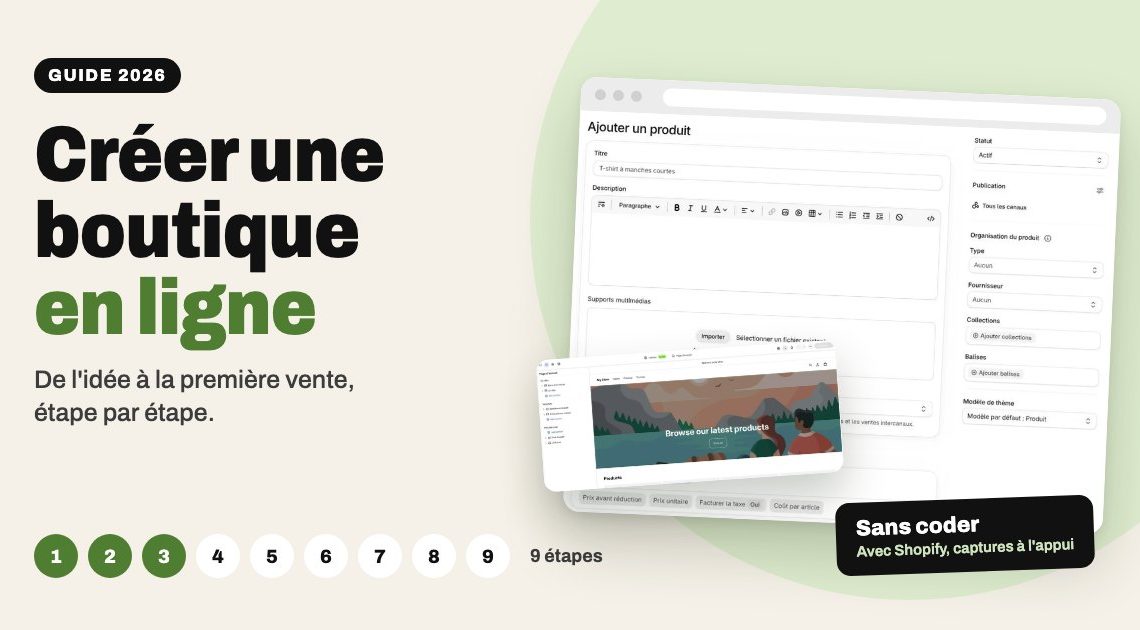
Créer une boutique en ligne : le guide étape par étape (2026)
Mis à jour le
Pour créer une boutique en ligne, suis 9 étapes dans l’ordre : valide ton idée, choisis ton statut, trouve un nom et un domaine, choisis ta plateforme, installe un thème, ajoute tes produits, règle le paiement et la livraison, rédige tes pages légales, puis teste et lance. Pour un débutant qui vend en France, je recommande Shopify : tu testes 3 jours sans carte bancaire, puis tu construis tout à 1 € par mois pendant 3 mois.
J’utilise Shopify depuis 2017, et j’ai vu passer à peu près toutes les façons de rater un lancement : des mois perdus sur un logo, une boutique ouverte sans CGV, un thème payant acheté avant d’avoir un seul produit, un statut choisi à l’envers. Créer une boutique en ligne n’est pourtant pas compliqué si tu fais les choses dans le bon ordre. Ce guide reprend les 9 étapes que je conseille à un débutant, du choix de l’idée à la première commande, avec les écrans réels de l’admin Shopify tels qu’ils sont aujourd’hui. Tu peux le lire d’une traite, ou t’en servir comme d’une checklist en construisant ta boutique en parallèle.
Créer une boutique en ligne : les 9 étapes en un coup d’œil
Avant d’entrer dans le détail, voici la carte complète. Les trois premières étapes se passent hors de ta boutique : elles posent les fondations (quoi vendre, sous quel statut, sous quel nom). Les six suivantes se font dans la plateforme que tu choisis. Avec Shopify, tout se règle depuis une seule interface, en français, sans installer quoi que ce soit sur ton ordinateur.
Un conseil d’organisation : ne bloque pas tout en attendant ton immatriculation. Tu peux construire ta boutique pendant que tes formalités avancent, puisqu’une boutique Shopify neuve reste privée tant que tu ne l’ouvres pas. Ce qui compte, c’est d’avoir ton statut avant de vendre, pas avant de commencer à construire.
Étape 1 — Valider ton idée et ton modèle de vente
La plupart des boutiques qui ne vendent rien n’ont pas un problème technique : elles ont un problème d’offre. Avant de penser au logo ou aux couleurs, réponds par écrit à trois questions. Qu’est-ce que tu vends ? À qui, précisément ? Et pourquoi cette personne l’achèterait chez toi plutôt qu’ailleurs ? Si tu ne sais pas répondre à la troisième, ce n’est pas grave, mais c’est là que tu dois creuser en premier.
Les 6 grands modèles pour vendre en ligne
Ton modèle décide de ton budget de départ, de ta marge et du temps que tu passeras sur la logistique. Voici les six que je vois le plus souvent chez les débutants, avec ce qu’ils impliquent vraiment.
- Mise de départ
- Élevée : tu achètes avant de vendre
- Marge
- Bonne si tu négocies tes volumes
- Logistique
- Chez toi ou chez un prestataire
- Mise de départ
- Faible : le fournisseur expédie
- Marge
- Plus serrée, concurrence forte
- Logistique
- Déléguée, mais délais à surveiller
- Mise de départ
- Faible : impression à la commande
- Marge
- Moyenne, dépend de tes designs
- Logistique
- Gérée par l’imprimeur
- Mise de départ
- Matières premières et outils
- Marge
- Bonne, mais ton temps compte
- Logistique
- Toi, colis par colis
- Mise de départ
- Ton temps de création
- Marge
- Très élevée une fois créé
- Logistique
- Téléchargement automatique
- Mise de départ
- Stock pour les premiers envois
- Marge
- Revenu prévisible chaque mois
- Logistique
- Envois réguliers à organiser
Si tu as peu de budget, le dropshipping et le print on demand sont les points d’entrée les plus fréquents, parce que tu ne paies le produit qu’une fois qu’il est vendu. Si tu découvres le principe, mon guide pour comprendre le dropshipping et s’y lancer pose les bases. Si tu fabriques déjà quelque chose, l’artisanat te donne un vrai avantage : un produit que personne d’autre ne vend exactement pareil.
Tester la demande avant de te lancer
Tu n’as pas besoin d’une étude de marché coûteuse. Regarde si des concurrents vendent déjà des produits proches (c’est plutôt bon signe : il y a des acheteurs), lis leurs avis clients pour repérer ce qui déçoit, et tape ton produit dans Google pour voir ce que les gens cherchent autour. Si tu hésites entre plusieurs idées, ma méthode pour repérer un produit qui a du potentiel t’aidera à trier.
Pose-toi aussi la question du nombre de produits. Une boutique mono-produit, centrée sur un seul article bien présenté, est souvent plus simple à lancer qu’un catalogue de cinquante références. J’explique les avantages et les limites de cette approche dans mon article sur la boutique mono produit sur Shopify.
Étape 2 — Choisir ton statut et t’immatriculer
Vendre en ligne de façon régulière, c’est une activité professionnelle. Le site officiel Entreprendre.Service-Public.fr est clair : il faut choisir une forme juridique et s’immatriculer. La seule exception, c’est la vente occasionnelle de tes affaires personnelles (vider ton grenier sur une plateforme d’occasion, par exemple). Dès que tu achètes pour revendre ou que tu fabriques pour vendre, tu es un professionnel.
Micro-entreprise, EI ou société : lequel choisir
Pour un premier projet testé seul, la micro-entreprise est le choix le plus courant : formalités légères, comptabilité simplifiée, cotisations calculées sur ce que tu encaisses. Elle a des plafonds de chiffre d’affaires et ne permet pas de déduire tes charges, ce qui peut peser si tu achètes beaucoup de stock. Le tableau ci-dessous résume les grandes différences, sans entrer dans les seuils, qui changent régulièrement : vérifie-les sur le site officiel au moment de t’inscrire.
| Forme | Pour qui | Points forts | Points de vigilance |
|---|---|---|---|
| Micro-entreprise | Tu te lances seul, tu veux tester | Inscription simple, comptabilité légère, cotisations sur le chiffre d’affaires | Plafonds de chiffre d’affaires, charges non déductibles |
| Entreprise individuelle au réel | Tu as des achats importants (stock) | Tu déduis tes charges réelles | Comptabilité plus lourde, souvent avec un comptable |
| Société (EURL, SASU, SARL, SAS) | Projet à plusieurs ou ambitieux, levée de fonds | Structure séparée de toi, crédibilité, associés possibles | Statuts à rédiger, coûts de création et de gestion plus élevés |
Les formalités, en pratique
Toutes les formalités de création passent aujourd’hui par le Guichet des formalités des entreprises, sur formalites.entreprises.gouv.fr. Ton entreprise est inscrite au Registre national des entreprises (RNE) et, si tu as une activité commerciale comme l’achat-revente, au registre du commerce et des sociétés (RCS). Tu reçois ensuite ton numéro Siren, que tu devras afficher sur ta boutique. Pense aussi à une assurance responsabilité civile professionnelle : le site officiel recommande d’en souscrire une avant de vendre.
Côté TVA et cotisations : les taux et les seuils de franchise changent souvent, et ils dépendent de ton activité (vente de marchandises ou prestation de services). Je ne te donne volontairement pas de chiffres ici : vérifie-les sur le site officiel le jour où tu t’inscris, et si tu hésites entre deux formes, un rendez-vous avec un expert-comptable coûte bien moins cher qu’un mauvais choix.
Étape 3 — Trouver un nom et un nom de domaine
Un bon nom de boutique est court, facile à prononcer, facile à écrire après l’avoir entendu, et il ne t’enferme pas dans un seul produit si tu comptes élargir ton catalogue. Évite les tirets, les chiffres et les fautes volontaires : ton client doit pouvoir le taper sans réfléchir.
Avant de t’attacher à un nom, fais deux vérifications. D’abord, sur la base de l’INPI, que personne n’a déposé une marque identique ou proche dans ton secteur : le site officiel rappelle que ton nom de domaine ne doit pas reprendre une marque déposée. Ensuite, que le nom de domaine et les comptes de réseaux sociaux correspondants sont libres. Si l’un des trois est pris, change de nom maintenant plutôt que dans six mois.
Acheter ou connecter ton domaine dans Shopify
Chaque boutique Shopify reçoit d’office une adresse en .myshopify.com, gratuite. Tu peux même changer gratuitement ce sous-domaine pour qu’il colle à ta marque. Mais pour vendre, une adresse à ton nom (tamarque.fr ou tamarque.com) inspire bien plus confiance. Tout se passe dans Paramètres → Domaines.
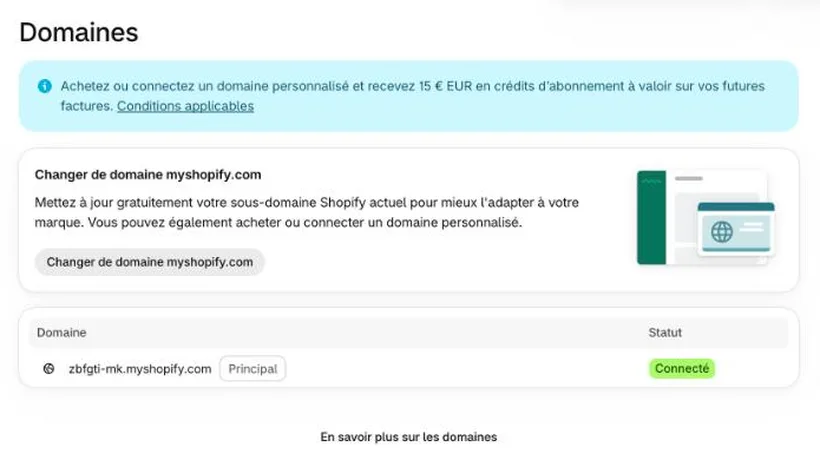
Tu as deux options. Soit tu achètes ton domaine directement chez Shopify, et il se configure tout seul. Soit tu en as déjà un chez un autre registraire, et tu le connectes. Dans les deux cas, Shopify affiche en ce moment une promotion : « Achetez ou connectez un domaine personnalisé et recevez 15 € EUR en crédits d’abonnement » (conditions applicables). Voici ce que coûtent les extensions les plus courantes quand tu les achètes chez Shopify.
Mon choix par défaut pour une boutique française : le .fr, ou le .com s’il est libre et que tu vises plusieurs pays. Achète-le pour plusieurs années si tu es sûr de ton nom : c’est ton adresse, et une partie de ton référencement s’y accroche.
Étape 4 — Choisir la plateforme de ta boutique
C’est la décision qui pèsera le plus sur ton quotidien. Il existe trois grandes familles d’outils pour vendre en ligne, et elles ne s’adressent pas au même profil.
Shopify, Wix, WooCommerce, PrestaShop : le comparatif rapide
| Critère | Shopify | Wix | WooCommerce | PrestaShop |
|---|---|---|---|---|
| Type | Hébergé, pensé pour la vente | Hébergé, pensé pour les sites vitrines | Extension libre de WordPress | Logiciel libre à installer |
| Hébergement et SSL | Inclus et illimité | Inclus | À payer et gérer à part | À payer et gérer à part |
| Prise en main | Très simple, en français | Simple | Moyenne, demande WordPress | Plus technique |
| Fonctions de vente | Très complètes dès le départ | Correctes pour démarrer | Complètes via extensions | Complètes via modules |
| Pour démarrer | 3 jours sans carte, puis 1 €/mois pendant 3 mois | Selon les offres du moment | Logiciel libre, hébergement à prévoir | Logiciel libre, hébergement à prévoir |
Les solutions open source ne sont pas « gratuites » au sens où on l’entend souvent : le logiciel l’est, mais tu paies l’hébergement, parfois un thème et des extensions, et surtout tu passes du temps sur les mises à jour et la sécurité. Pour un débutant qui veut vendre vite, c’est rarement le meilleur calcul. J’ai comparé les options pour créer une boutique en ligne gratuitement, avec leurs vrais frais.
Pourquoi je recommande Shopify à un débutant
Après neuf ans d’utilisation, mes raisons tiennent en quelques lignes. Tout ce qu’il faut pour vendre est inclus dans chaque forfait : produits illimités, hébergement illimité, certificat SSL, thèmes gratuits, codes de réduction, récupération des paniers abandonnés, campagnes e-mail, vente sur les réseaux sociaux et les places de marché. L’interface est en français, l’assistance répond par chat 24 h/24, et tu n’as aucun serveur à surveiller. Si tu veux le détail des points forts et des défauts, j’ai écrit mon avis complet sur Shopify, avantages et inconvénients.
Le dernier argument, et pas le moindre pour un débutant : tu peux commencer presque sans risque. Tu as 3 jours pour explorer l’admin sans donner de carte bancaire, puis l’offre de lancement passe à 1 € par mois pendant 3 mois sur Basic, Grow ou Advanced. C’est largement le temps de construire ta boutique. Le plus simple est d’ouvrir ta boutique Shopify avec l’essai maintenant, et de suivre la suite de ce guide directement dans ton admin.
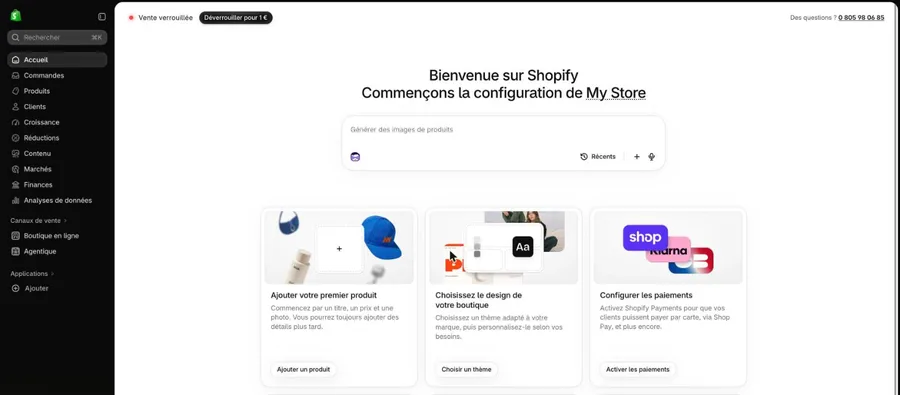
Dès la création, tu arrives sur un accueil qui te guide : ajouter ton premier produit, choisir le design de ta boutique, configurer les paiements. Une zone de saisie te permet aussi de demander de l’aide à Sidekick, l’assistant IA intégré à l’admin.
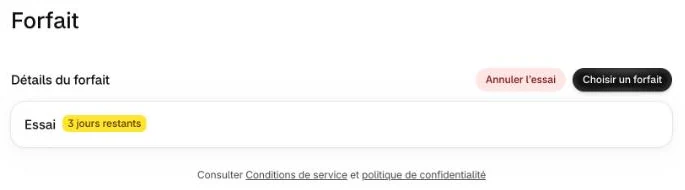
Pendant l’essai, l’écran Paramètres → Forfait t’indique combien de jours il te reste. Tu peux annuler à tout moment, ou choisir ton forfait quand tu es prêt.
Tous les détails de cette offre, et ce qui se passe à la fin des 3 mois, sont dans mon guide sur l’offre de lancement Shopify à 1 € par mois. Et si ton admin s’affiche en anglais, voici comment passer Shopify en français.
Étape 5 — Choisir et personnaliser ton thème
Le thème, c’est l’habillage de ta boutique : la mise en page, les polices, les couleurs, la façon dont tes produits sont présentés. Sur Shopify, chaque boutique neuve démarre avec Horizon, un thème gratuit, moderne et adapté au mobile. Pour un premier lancement, il suffit largement. Tu pourras toujours passer à un thème payant plus tard, quand tu sauras exactement ce qui te manque. Si tu veux le détail clic par clic dans l’admin, suis mon tutoriel pour créer une boutique Shopify. Pour trouver des idées de mise en page, j’ai relevé le thème de 27 boutiques Shopify connues, de Balibaris au Slip Français.
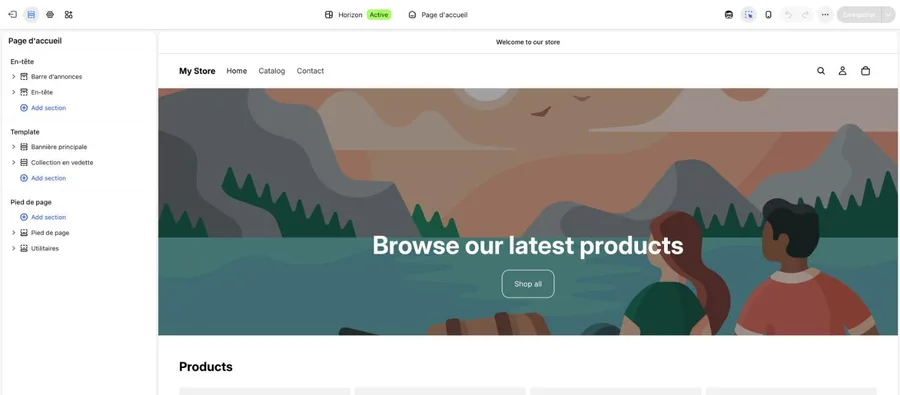
L’éditeur fonctionne par blocs : à gauche, la liste des sections de la page (barre d’annonces, en-tête, bannière, collection en vedette, pied de page) ; à droite, l’aperçu. Tu cliques sur une section, tu changes le texte ou l’image, et tu vois le résultat tout de suite. Aucune ligne de code n’est nécessaire. Les icônes en haut permettent de basculer l’aperçu en version mobile : vérifie-la systématiquement, car une grande partie de tes visiteurs arrivera depuis un téléphone.
Les réglages qui comptent vraiment
Ne passe pas des jours sur le design. Concentre-toi sur cinq éléments : ton logo (même simple), deux couleurs et une police lisible, une bannière d’accueil qui dit en une phrase ce que tu vends, une collection de produits mise en avant, et un pied de page avec tes liens légaux et ton contact. Le reste peut attendre tes premières ventes.
Les applis : seulement quand tu en as besoin
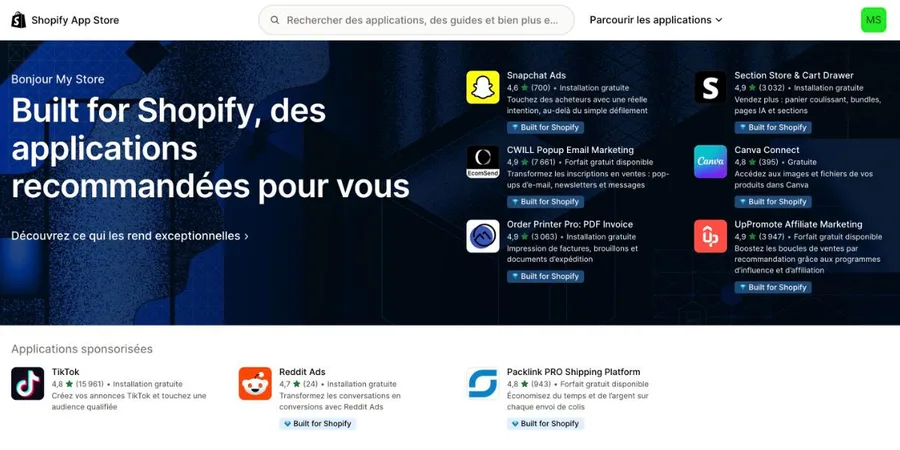
Le Shopify App Store propose des milliers d’applications pour ajouter des avis clients, des pop-ups e-mail, des factures ou des outils d’expédition. Beaucoup ont une version gratuite. Mon conseil : n’installe une appli que pour répondre à un besoin précis que Shopify ne couvre pas déjà, et désinstalle celles que tu n’utilises plus. Elles pèsent sur ta facture et parfois sur la vitesse de ta boutique.
Étape 6 — Ajouter tes produits
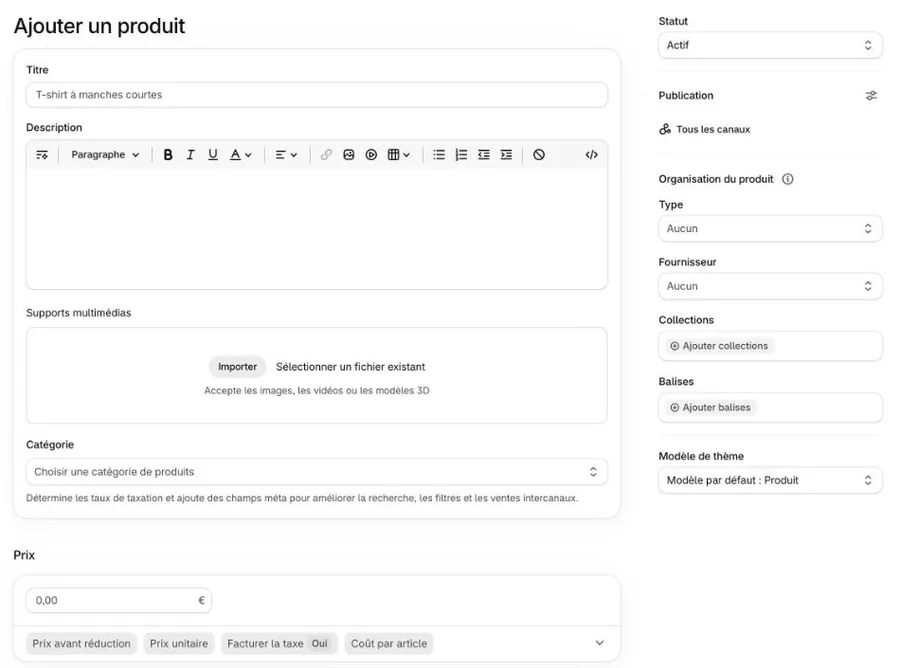
C’est ici que ta boutique prend vie. Dans Produits → Ajouter un produit, tu trouves tous les champs utiles sur une seule page. Avec Shopify, le nombre de produits est illimité sur tous les forfaits, mais pour un lancement, 5 à 10 produits bien présentés valent mieux que 100 fiches bâclées.
Remplir une fiche produit qui donne envie d’acheter
Le titre doit dire clairement ce qu’est le produit, avec les mots que ton client taperait dans Google : « T-shirt en coton bio à manches courtes » plutôt que « Le Classique ». La description répond aux questions qu’on te poserait en magasin : à quoi ça sert, pour qui, quelles dimensions, quelle matière, comment l’entretenir. Commence par le bénéfice, puis donne les détails en liste courte.
Les photos font une grande partie de la vente. Mets au moins trois ou quatre images : le produit sur fond neutre, le produit en situation, un détail, et si possible une photo qui donne l’échelle. Les vidéos et les modèles 3D sont acceptés aussi. La catégorie n’est pas un détail : Shopify s’en sert pour déterminer les taux de taxe et ajouter des champs qui améliorent la recherche et les filtres.
Le prix se saisit en euros. Tu peux ajouter un « prix avant réduction » pour afficher une promotion, et renseigner ton « coût par article » : Shopify calcule alors ta marge, ce qui t’évite les mauvaises surprises. Pour fixer un prix qui couvre tes frais et laisse une vraie marge, suis ma méthode pour déterminer le prix de vente d’un produit.
Collections, stock et statut
Range tes produits dans des collections (par type, par usage, par saison) : ce sont les rayons de ta boutique. Si tu as du stock, active le suivi des quantités pour éviter de vendre ce que tu n’as plus. Enfin, le champ Statut te permet de garder un produit en brouillon tant qu’il n’est pas prêt, puis de le passer en « Actif » quand tout est bon.
Astuce : si l’écriture te bloque, demande un premier jet de description à Sidekick, l’assistant IA de l’admin, puis réécris-le avec tes mots. Une description générique, identique à celle de dix autres boutiques, ne t’aidera ni à vendre ni à te positionner dans Google.
Étape 7 — Configurer le paiement et la livraison
Une boutique qui ne peut pas encaisser n’est pas une boutique. Sur Shopify, tout se règle dans Paramètres → Paiements. La solution la plus simple est Shopify Payments : tu cliques sur « Terminer la configuration », tu renseignes ton entreprise et ton compte bancaire, et tu acceptes les cartes bancaires, Apple Pay, Google Pay et Shop Pay.
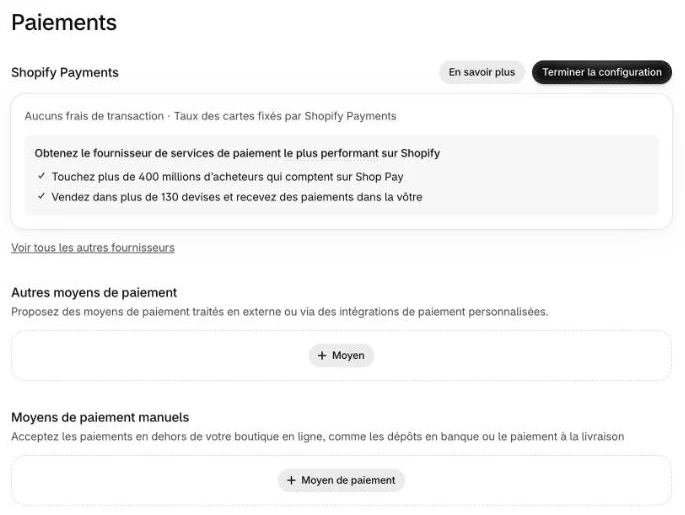
Avec Shopify Payments, tu ne paies pas de frais de transaction Shopify en plus : seulement les frais de carte. Si tu préfères un prestataire externe (Stripe, Mollie, Payplug…), c’est possible via « Voir tous les autres fournisseurs », mais Shopify ajoute alors une commission sur chaque vente : 2 % en Basic. Voici ce que ça donne sur un panier de 40 €.
Pour un débutant, Shopify Payments est donc le choix le plus simple et le moins cher. Tu peux ajouter PayPal à côté, via « Autres moyens de paiement », car beaucoup d’acheteurs l’apprécient. Le détail de tous les taux, y compris PayPal, Klarna et les cartes étrangères, est dans mon guide sur les frais de transaction Shopify.
Régler la livraison
Dans les paramètres d’expédition, tu définis tes zones (France métropolitaine, Union européenne, reste du monde) et un tarif pour chacune. Pour démarrer, reste simple : un forfait unique pour la France, éventuellement la livraison offerte au-dessus d’un certain montant de panier. Si tu fais du dropshipping, aligne tes délais affichés sur ceux de ton fournisseur, sans les arrondir à ton avantage.
Deux règles légales à connaître. Tes prix doivent être affichés toutes taxes comprises pour les particuliers, frais inclus, avant la commande. Et si tu n’indiques aucune date de livraison, la loi prévoit que tu dois livrer au plus tard 30 jours après la commande. Mieux vaut donc afficher un délai clair et réaliste sur chaque fiche produit.
Étape 8 — Rédiger les pages légales obligatoires
C’est l’étape que les débutants repoussent toujours, et c’est une erreur : en France, une boutique sans mentions légales ni conditions générales de vente s’expose à de lourdes amendes, et elle inspire moins confiance. D’après Entreprendre.Service-Public.fr, un site marchand qui vend à des particuliers doit au minimum afficher les éléments suivants.
- ToiNom ou dénomination, forme juridique, adresse
- ToiNuméro Siren ou RCS, TVA intracommunautaire s’il y a lieu
- ToiE-mail et téléphone de contact
- SiteIdentité de l’hébergeur
- PrixPrix total TTC, frais de livraison compris
- LivraisonModalités et délais
- RetoursDroit de rétractation de 14 jours
- LitigesGaranties légales et médiation de la consommation
- PagePolitique de confidentialité, distincte des CGV
- CookiesBandeau : refuser aussi simple qu’accepter
- E-mailsConsentement par case non pré-cochée
- Bouton« Commande avec obligation de paiement » ou formule équivalente
- ÉtapesRécapitulatif, modification, puis confirmation
- RetraitUn moyen gratuit et visible de se rétracter en ligne
Les modèles de politiques dans Shopify
Shopify t’aide sur une bonne partie de ce travail. Dans Paramètres → Politiques, tu trouves des emplacements pour chaque texte : politique de retour et de remboursement, politique de confidentialité, conditions de service, politique d’expédition, coordonnées, mention légale et conditions de vente. Shopify propose des modèles à adapter, et la politique de confidentialité peut même être générée et tenue à jour automatiquement.
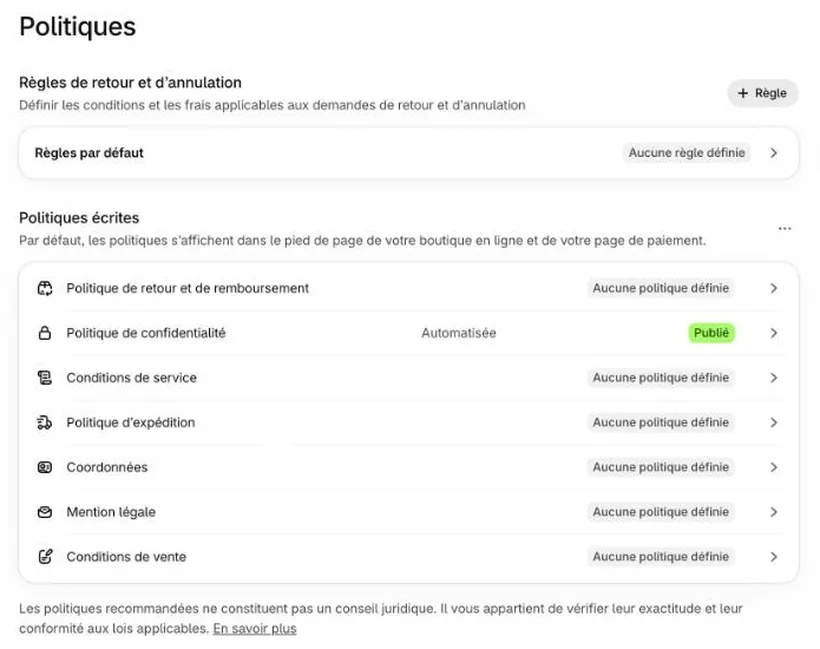
Par défaut, ces politiques s’affichent dans le pied de page de ta boutique et sur ta page de paiement. Shopify le précise lui-même sous la liste : les modèles proposés ne sont pas un conseil juridique, et c’est à toi de vérifier qu’ils sont exacts et conformes. Relis-les donc ligne par ligne, et complète-les avec tes vraies informations : Siren, adresse, délais, frais de retour.
Le droit de rétractation : ton client particulier dispose de 14 jours pour changer d’avis sur un achat à distance (article L221-18 du Code de la consommation), à compter du lendemain de la réception pour un bien. Tu dois le rembourser dans les 14 jours qui suivent sa demande. Indique-le clairement dans tes CGV et dans ta politique de retour, et règle les « Règles de retour et d’annulation » en haut de la page Politiques.
Côté cookies, les règles de la CNIL s’appliquent : un bandeau qui permet de refuser aussi facilement que d’accepter, et pas de traceurs publicitaires sans consentement. Enfin, tu dois informer tes clients de la possibilité de recourir à un médiateur de la consommation en cas de litige, et l’indiquer dans tes CGV.
Étape 9 — Tester, lancer et trouver tes premiers clients
Bonne nouvelle : pendant toute la construction, ta boutique est restée cachée. Une boutique Shopify neuve démarre en mode privé, protégée par un mot de passe. Les visiteurs voient seulement une page d’attente « Opening soon », avec un champ pour laisser leur e-mail.
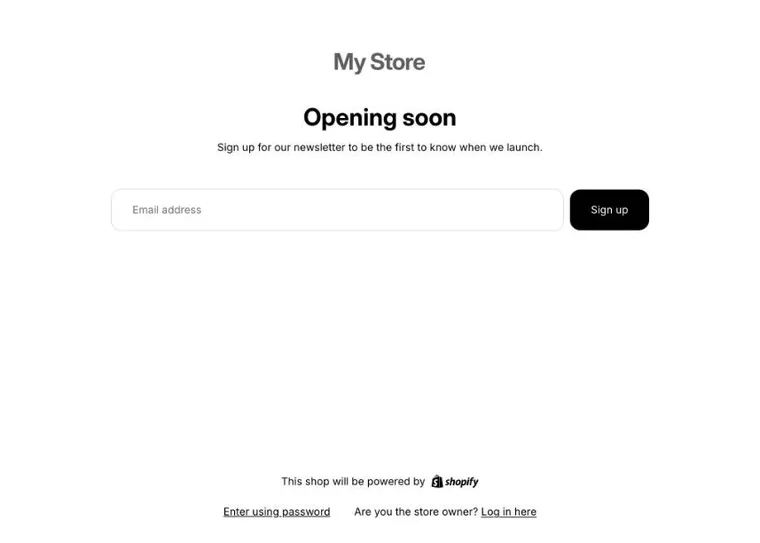
Profite de ce champ e-mail : chaque adresse récoltée avant l’ouverture, c’est une personne à prévenir le jour du lancement. Tu peux personnaliser cette page dans l’éditeur de thème, et le réglage se trouve dans Boutique en ligne → Préférences, bloc d’accès à la boutique. J’explique tout en détail dans mon guide pour garder ta boutique Shopify en mode privé le temps de la préparer.
La séquence de lancement
Avant d’ouvrir, passe au moins une commande test de bout en bout, depuis ton téléphone : ajout au panier, saisie de l’adresse, frais de port, paiement, e-mail de confirmation. C’est le meilleur moyen de repérer un frais de port oublié ou une fiche mal configurée. Ensuite, choisis ton forfait. Pendant l’essai, l’admin affiche « To let anyone access your online store, select a plan and then remove your password » : impossible d’ouvrir au public sans forfait. Il ne reste plus qu’à retirer le mot de passe.
Tu te demandes si tu peux déjà encaisser pendant la phase de découverte ? Je réponds en détail dans mon article sur la vente pendant la période d’essai Shopify.
Trouver tes premiers clients
Une boutique ouverte n’attire personne toute seule. Les premiers clients, il faut aller les chercher. Voici les quatre leviers que je conseille, du plus lent au plus rapide.
Le référencement naturel (SEO). Des titres de produits clairs, des descriptions utiles, quelques articles de blog qui répondent aux questions de tes clients. C’est gratuit et durable, mais les résultats prennent des mois. Commence dès le premier jour. Les réseaux sociaux. Montre tes produits en situation, ta fabrication, les coulisses. Shopify permet de vendre directement sur les réseaux sociaux depuis ton catalogue, et même sur les assistants IA conversationnels via le canal Agentique.
La publicité payante. C’est le levier le plus rapide pour obtenir des visites, mais aussi le plus risqué si tes fiches ne sont pas prêtes. Commence avec un petit budget quotidien, mesure, puis ajuste. L’e-mail. Les campagnes e-mail, les automatisations marketing et la récupération des paniers abandonnés sont incluses dans tous les forfaits Shopify. Préviens ta liste d’attente le jour de l’ouverture avec un code de réduction de bienvenue : c’est souvent là que tombent les toutes premières ventes.
Calendrier réaliste et budget de départ
Combien de temps faut-il pour créer une boutique en ligne ? Ça dépend surtout de ton modèle et du temps que tu y consacres. Voici les ordres de grandeur que je constate chez un débutant qui y travaille le soir et le week-end. Les étapes 2 et 3 peuvent avancer en même temps que la construction.
- Le plus long, et le plus important.
- En parallèle de la construction.
- Photos et descriptions prennent du temps.
Ce calendrier tombe bien : l’offre de lancement Shopify te laisse 3 jours d’essai puis 3 mois à 1 € par mois. Tu as donc largement le temps de tout construire avant de payer le forfait au prix normal.
Le budget minimum pour démarrer
Côté argent, la bonne surprise est qu’une boutique Shopify peut démarrer avec très peu. Voici les postes incontournables, avec les montants relevés dans l’admin.
À ces postes fixes s’ajoutent les frais de paiement sur chaque vente (vus à l’étape 7), et les dépenses propres à ton modèle : stock, échantillons, emballages, publicité. Pour un chiffrage complet, applis et frais compris, lis mon guide sur le budget réel d’une boutique Shopify, forfait par forfait. Et si tu te demandes s’il existe une façon de vendre sans rien payer du tout, j’ai fait le point sur ce qu’on peut vraiment faire avec Shopify sans payer.
Les erreurs que je vois le plus souvent
En neuf ans, j’ai vu les mêmes erreurs revenir chez la plupart des débutants. Les connaître à l’avance t’évitera des semaines perdues.
Vouloir une boutique parfaite avant d’ouvrir
Le logo retouché vingt fois, le thème changé trois fois, la page « À propos » réécrite sans fin. Pendant ce temps, aucune vente. Une boutique propre avec quelques bons produits, des pages légales correctes et un paiement qui fonctionne suffit pour démarrer. Tu amélioreras ensuite avec les retours de tes vrais clients.
Installer trop d’applis dès le départ
Chaque appli ajoute un peu de poids à ta boutique et, souvent, une ligne sur ta facture. Beaucoup de fonctions que les débutants cherchent dans l’App Store sont déjà incluses dans Shopify : codes de réduction, cartes-cadeaux, campagnes e-mail, récupération des paniers abandonnés, traduction de la boutique. Vérifie d’abord ce que tu as déjà.
Négliger les pages légales et le statut
Vendre sans immatriculation, ou sans CGV ni mentions légales, c’est prendre un risque réel d’amende. C’est aussi un signal négatif pour un client prudent, qui va chercher tes coordonnées avant de payer. Une heure passée sur la page Politiques vaut largement le coup.
Ouvrir sans avoir testé une commande
Frais de port à zéro par erreur, produit sans photo sur mobile, e-mail de confirmation en anglais : ces erreurs ne se voient qu’en passant une vraie commande test. Fais-le avant d’ouvrir, puis de temps en temps après chaque gros changement.
Attendre que les clients arrivent seuls
Ouvrir une boutique, c’est comme ouvrir un magasin dans une rue sans passage. Prévois dès le départ comment tu vas faire venir tes premiers visiteurs : ta liste d’attente, tes réseaux, un peu de publicité, et le référencement sur le long terme.
Ta checklist avant d’ouvrir
Pour finir, voici le récapitulatif à cocher avant de retirer le mot de passe : une idée et un modèle clairs, un statut et un numéro Siren, un nom vérifié et un domaine connecté, un thème réglé sur mobile, 5 à 10 fiches produits complètes, Shopify Payments activé et une livraison configurée, des mentions légales, des CGV et une politique de confidentialité relues, et une commande test réussie. Si tout est coché, tu es prêt.
Questions fréquentes sur la création d’une boutique en ligne
Comment créer sa boutique en ligne gratuitement ?
Il n’existe pas de vraie boutique en ligne complète et durable sans aucun coût : il faut au minimum un forfait, et souvent un nom de domaine. Shopify permet en revanche de tester 3 jours sans carte bancaire, puis de construire ta boutique à 1 € par mois pendant 3 mois, ce qui revient presque au même au démarrage.
Quels sont les 3 types de commerce en ligne ?
On distingue en général le B2C (une entreprise vend à des particuliers), le B2B (une entreprise vend à d’autres entreprises) et le C2C (des particuliers vendent entre eux, par exemple sur des plateformes d’occasion). Une boutique en ligne de débutant relève presque toujours du B2C.
Qu’est-ce qui se vend le mieux en ligne ?
La mode, la beauté, la maison, les accessoires et les produits pour animaux font partie des catégories les plus vendues en ligne, mais ce sont aussi les plus concurrencées. Pour un débutant, un produit qui résout un problème précis pour un public précis se vend souvent mieux qu’un article générique.
Quel est le meilleur site pour vendre en ligne ?
Pour écouler quelques objets, une marketplace comme Etsy, Vinted ou Amazon suffit. Pour construire ta propre marque avec ta propre boutique, je recommande Shopify à un débutant : tout est inclus, l’interface est en français et tu peux démarrer pour 1 € par mois pendant 3 mois après 3 jours d’essai.
Combien de temps faut-il pour créer une boutique en ligne ?
Techniquement, une boutique Shopify simple peut être prête en quelques jours. En comptant la réflexion sur l’idée, l’immatriculation, les photos et les pages légales, un débutant à temps partiel met en général 3 à 6 semaines entre l’idée et l’ouverture.
Faut-il un statut pour vendre en ligne ?
Oui, dès que tu vends de façon régulière ou que tu achètes pour revendre : c’est une activité professionnelle qui demande une immatriculation via le Guichet des formalités des entreprises. Seule la vente occasionnelle de tes affaires personnelles en est dispensée. La micro-entreprise est la forme la plus courante pour démarrer seul.
Peut-on créer une boutique en ligne sans stock ?
Oui, avec le dropshipping (ton fournisseur expédie directement au client), le print on demand (le produit est imprimé à la commande) ou les produits digitaux (téléchargement). Ces trois modèles fonctionnent sur Shopify et limitent ta mise de départ.
Faut-il savoir coder pour créer sa boutique en ligne ?
Non. Avec Shopify, tu personnalises ton thème par blocs dans un éditeur visuel, tu ajoutes tes produits via un formulaire, et l’assistant IA Sidekick peut t’aider à rédiger ou à trouver un réglage. Le code ne devient utile que pour des besoins très sur mesure.
À lire ensuite
Article rédigé le